Domain zahoo.at kaufen?
Wir ziehen mit dem Projekt
zahoo.at um.
Sind Sie am Kauf der Domain
zahoo.at interessiert?
domain@kv-gmbh.de · 0541-91531010
Domain zahoo.at kaufen?
Was ist eine REST-API in Xamarin?
Eine REST-API (Representational State Transfer) in Xamarin ist eine Schnittstelle, die es ermöglicht, Daten zwischen einer mobilen Xamarin-Anwendung und einem Server auszutauschen. REST-APIs verwenden HTTP-Methoden wie GET, POST, PUT und DELETE, um auf Ressourcen zuzugreifen und sie zu manipulieren. Xamarin bietet verschiedene Möglichkeiten, um mit REST-APIs zu interagieren, z. B. die Verwendung von HTTP-Client-Bibliotheken oder die Verwendung von Frameworks wie Refit. **
Ja, Xamarin Studio und MonoDevelop sind kostenlos.
Ja, Xamarin Studio und MonoDevelop sind kostenlos. Beide Entwicklungsumgebungen können kostenlos heruntergeladen und genutzt werden, um plattformübergreifende Anwendungen zu erstellen. Es gibt auch eine kostenpflichtige Version von Xamarin Studio mit erweiterten Funktionen, aber die Basisversion ist frei verfügbar. Entwickler können Xamarin Studio und MonoDevelop verwenden, um Apps für verschiedene Plattformen wie iOS, Android und Windows zu entwickeln, ohne dafür bezahlen zu müssen. **


Ähnliche Suchbegriffe für Xamarin
Top-Angebote
Produkte zum Begriff Xamarin:


-
Wie füge ich mehrere Buttons in Xamarin hinzu?
Um mehrere Buttons in Xamarin hinzuzufügen, kannst du einfach das Layout deiner Wahl verwenden, z.B. ein StackLayout oder ein Grid. Dann kannst du für jeden Button ein Button-Element erstellen und es dem Layout hinzufügen. Du kannst auch die Eigenschaften der Buttons wie Text, Hintergrundfarbe oder Klickereignisse anpassen, um sie individuell anzupassen. **
-
Wie übertrage ich ein Xamarin-Projekt auf ein Android-Smartphone?
Um ein Xamarin-Projekt auf ein Android-Smartphone zu übertragen, musst du zunächst sicherstellen, dass das Smartphone über die erforderlichen Entwickleroptionen verfügt. Aktiviere dazu den Entwicklermodus, indem du mehrmals auf die Build-Nummer in den Einstellungen tippst. Verbinde dann das Smartphone über ein USB-Kabel mit deinem Computer und starte das Projekt in Visual Studio oder Xamarin Studio. Wähle das angeschlossene Gerät als Ziel aus und führe das Projekt aus, um es auf das Smartphone zu übertragen. **
-
Welche Vor- und Nachteile haben Flutter und Xamarin und warum?
Flutter und Xamarin sind beide Cross-Plattform-Frameworks, die es Entwicklern ermöglichen, eine einzige Codebasis für die Entwicklung von Apps für verschiedene Plattformen wie iOS und Android zu verwenden. Ein Vorteil von Flutter ist, dass es eine hohe Leistung und eine schnelle Entwicklung ermöglicht. Es verwendet die Dart-Programmiersprache, die eine effiziente Ausführung ermöglicht. Flutter bietet auch eine umfangreiche Sammlung von UI-Komponenten und Widgets, die die Entwicklung von ansprechenden Benutzeroberflächen erleichtern. Xamarin hingegen ermöglicht die Verwendung von C# für die App-Entwicklung, was für Entwickler, die bereits mit dieser Sprache vertraut sind, von Vorteil sein kann. Xamarin bietet auch eine gute Integration mit den nativen Funktionen der Plattformen und ermöglicht den Zugriff auf die nativen **
-
Wie kann man die Bildquelle dynamisch in Xamarin Forms ändern?
Um die Bildquelle dynamisch in Xamarin Forms zu ändern, können Sie die `ImageSource`-Eigenschaft des `Image`-Elements verwenden. Sie können entweder eine URL oder einen lokalen Dateipfad als Bildquelle angeben. Um die Bildquelle zu ändern, können Sie einfach den Wert der `ImageSource`-Eigenschaft aktualisieren, z.B. durch Zuweisen einer neuen URL oder eines neuen Dateipfads. Dadurch wird das Bild automatisch aktualisiert. **

Wie konvertiere ich einen String in eine Float-Zahl in Xamarin?
Um einen String in eine Float-Zahl in Xamarin zu konvertieren, kannst du die Methode `float.Parse()` verwenden. Übergebe den String als Argument an diese Methode und speichere das Ergebnis in einer Float-Variablen. Beispiel: `float zahl = float.Parse(stringWert);` **
Wie kann man den Text in einem Xamarin Forms TextView ändern?
Um den Text in einem Xamarin Forms TextView zu ändern, können Sie die Text-Eigenschaft des TextView-Objekts verwenden. Sie können entweder direkt auf die Eigenschaft zugreifen und den neuen Text zuweisen, oder Sie können die Methode SetText verwenden, um den Text festzulegen. Beispiel: textView.Text = "Neuer Text"; oder textView.SetText("Neuer Text", TextView.BufferType.Normal); **
Top-Angebote
Produkte zum Begriff Xamarin:
-
Was ist eine REST-API in Xamarin?
Eine REST-API (Representational State Transfer) in Xamarin ist eine Schnittstelle, die es ermöglicht, Daten zwischen einer mobilen Xamarin-Anwendung und einem Server auszutauschen. REST-APIs verwenden HTTP-Methoden wie GET, POST, PUT und DELETE, um auf Ressourcen zuzugreifen und sie zu manipulieren. Xamarin bietet verschiedene Möglichkeiten, um mit REST-APIs zu interagieren, z. B. die Verwendung von HTTP-Client-Bibliotheken oder die Verwendung von Frameworks wie Refit. **
-
Ja, Xamarin Studio und MonoDevelop sind kostenlos.
Ja, Xamarin Studio und MonoDevelop sind kostenlos. Beide Entwicklungsumgebungen können kostenlos heruntergeladen und genutzt werden, um plattformübergreifende Anwendungen zu erstellen. Es gibt auch eine kostenpflichtige Version von Xamarin Studio mit erweiterten Funktionen, aber die Basisversion ist frei verfügbar. Entwickler können Xamarin Studio und MonoDevelop verwenden, um Apps für verschiedene Plattformen wie iOS, Android und Windows zu entwickeln, ohne dafür bezahlen zu müssen. **
-
Wie füge ich mehrere Buttons in Xamarin hinzu?
Um mehrere Buttons in Xamarin hinzuzufügen, kannst du einfach das Layout deiner Wahl verwenden, z.B. ein StackLayout oder ein Grid. Dann kannst du für jeden Button ein Button-Element erstellen und es dem Layout hinzufügen. Du kannst auch die Eigenschaften der Buttons wie Text, Hintergrundfarbe oder Klickereignisse anpassen, um sie individuell anzupassen. **
-
Wie übertrage ich ein Xamarin-Projekt auf ein Android-Smartphone?
Um ein Xamarin-Projekt auf ein Android-Smartphone zu übertragen, musst du zunächst sicherstellen, dass das Smartphone über die erforderlichen Entwickleroptionen verfügt. Aktiviere dazu den Entwicklermodus, indem du mehrmals auf die Build-Nummer in den Einstellungen tippst. Verbinde dann das Smartphone über ein USB-Kabel mit deinem Computer und starte das Projekt in Visual Studio oder Xamarin Studio. Wähle das angeschlossene Gerät als Ziel aus und führe das Projekt aus, um es auf das Smartphone zu übertragen. **
Ähnliche Suchbegriffe für Xamarin
-
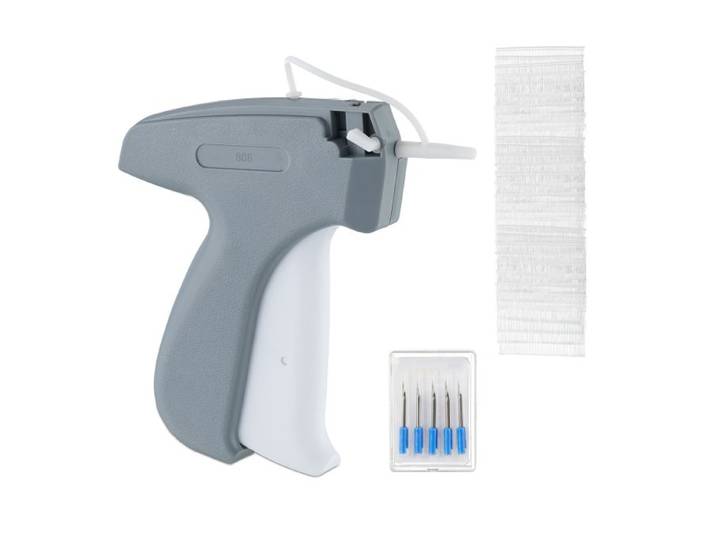
Relaxdays Etikettierpistole KleidungRelaxdays Etikettierpistole Kleidung. Mit dieser praktischen Etikettiermaschine kannst Du Kleidung, Taschen und andere Accessoires schnell und einfach mit Preisschildern oder Markenetiketten versehen. Die handliche Preispistole kommt inklusive 5 Ersatznadeln und 5000 Heftfäden und ist sofort einsatzbereit und leicht zu bedienen. Statte Deinen Laden oder Deine Boutique mit der nützlichen Heftpistole aus und sorge dadurch immer für ordentlich etikettierte Ware.Etikettierpistole im Detail- Maße H x B x T: ca. 12,5 x 12,5 x 2,5 cm- Länge Heftfaden: ca. 5 cm- Länge Nadel: ca. 3,5 cm- Durchmesser Nadel: ca. 1,7 mm- Gewicht: ca. 70 g- Material: Kunststoff (ABS, PP), Metall- Farbe: Grau, WeißPraktischer Etikettierer- Zum Anbringen von Marken- und Preisetiketten uvm.- Inklusive 5 Ersatznadeln und 5000 Heftfäden- Ideal für Geschäfte und Boutiquen- Für Kleidung, Taschen und Accessoires- Geeignet für Baumwolle, Polyester, Leinen uvm.- Mit Verschlusskappe für sichere LagerungBedienung der Etikettiermaschine- Zum Wechseln der Nadel weißen Hebel nach vorne drehen- Beim Einsetzen einer Nadel muss Aussparung bündig verlaufen- Zum Verriegeln weißen Hebel komplett nach hinten drehen- Heftfäden von oben einführen- Etikett über die Nadel schieben- Nadel durch den zu etikettierenden Stoff stechen- Auslöser betätigen- Heftfaden von den restlichen lösenLieferumfang- 1x Anheftpistole- 5x Ersatznadel- 5000x Heftfaden- Dekoartikel sind nicht im Lieferumfang enthalten Breite:12.5000 cm Tiefe:2.5000 cm Höhe: 12.5000 cm Farbe:Weiß,Grau Material:Kunststoff23,03 €*Versand: 0,00 €Sichere Weiterleitung zum Anbieter
-
Welche Vor- und Nachteile haben Flutter und Xamarin und warum?
Flutter und Xamarin sind beide Cross-Plattform-Frameworks, die es Entwicklern ermöglichen, eine einzige Codebasis für die Entwicklung von Apps für verschiedene Plattformen wie iOS und Android zu verwenden. Ein Vorteil von Flutter ist, dass es eine hohe Leistung und eine schnelle Entwicklung ermöglicht. Es verwendet die Dart-Programmiersprache, die eine effiziente Ausführung ermöglicht. Flutter bietet auch eine umfangreiche Sammlung von UI-Komponenten und Widgets, die die Entwicklung von ansprechenden Benutzeroberflächen erleichtern. Xamarin hingegen ermöglicht die Verwendung von C# für die App-Entwicklung, was für Entwickler, die bereits mit dieser Sprache vertraut sind, von Vorteil sein kann. Xamarin bietet auch eine gute Integration mit den nativen Funktionen der Plattformen und ermöglicht den Zugriff auf die nativen **
-
Wie kann man die Bildquelle dynamisch in Xamarin Forms ändern?
Um die Bildquelle dynamisch in Xamarin Forms zu ändern, können Sie die `ImageSource`-Eigenschaft des `Image`-Elements verwenden. Sie können entweder eine URL oder einen lokalen Dateipfad als Bildquelle angeben. Um die Bildquelle zu ändern, können Sie einfach den Wert der `ImageSource`-Eigenschaft aktualisieren, z.B. durch Zuweisen einer neuen URL oder eines neuen Dateipfads. Dadurch wird das Bild automatisch aktualisiert. **
-
Wie konvertiere ich einen String in eine Float-Zahl in Xamarin?
Um einen String in eine Float-Zahl in Xamarin zu konvertieren, kannst du die Methode `float.Parse()` verwenden. Übergebe den String als Argument an diese Methode und speichere das Ergebnis in einer Float-Variablen. Beispiel: `float zahl = float.Parse(stringWert);` **
-
Wie kann man den Text in einem Xamarin Forms TextView ändern?
Um den Text in einem Xamarin Forms TextView zu ändern, können Sie die Text-Eigenschaft des TextView-Objekts verwenden. Sie können entweder direkt auf die Eigenschaft zugreifen und den neuen Text zuweisen, oder Sie können die Methode SetText verwenden, um den Text festzulegen. Beispiel: textView.Text = "Neuer Text"; oder textView.SetText("Neuer Text", TextView.BufferType.Normal); **
* Alle Preise verstehen sich inklusive der gesetzlichen Mehrwertsteuer und ggf. zuzüglich Versandkosten. Die Angebotsinformationen basieren auf den Angaben des jeweiligen Shops und werden über automatisierte Prozesse aktualisiert. Eine Aktualisierung in Echtzeit findet nicht statt, so dass es im Einzelfall zu Abweichungen kommen kann. ** Hinweis: Teile dieses Inhalts wurden von KI erstellt.